動画トリミング - 動画カット編集
- 4.6
- 評価
- 1.00M
- インストール数
- Free
- 価格

 分析者 App-foxy
スマートフォンで撮った動画は、撮影直後は便利でも、共有する段階になると前後の余分な場面が気になります。家族に送る短いクリップ、SNSへ投稿する縦動画、仕事の確認用に必要な部分だけ切り出した映像など、毎回フルサイズのまま扱う必要はありません。私が試した「動画トリミング - 動画カット編集」は、複雑な編集を始める前に、まず動画の長さを整えたい人向けのアプリです。
動画プレーヤー&エディタのカテゴリーに入る、Double Apeの無料アプリで、中心にあるのは動画のトリミングとカットです。画面上で残したい範囲を選び、不要な前後を外して保存するという、目的がはっきりした作りになっています。編集前に「何を残すか」を決めるだけで使える手軽さが、このアプリの一番大きな魅力だと感じました。
ストアでは4.6の平均評価があり、評価数は1万件を超えています。インストール数も100万以上に達しているため、短い動画編集を探している人に知られている選択肢と言えます。ただし、人気があることだけで高機能な編集アプリだと思うと、期待がずれるかもしれません。これは本格的な映像制作より、不要な部分をすばやく整理するための道具です。
こちらもおすすめ

 LINEマンガ
を読みっぱなしにしない、本棚と無料話で続ける読書術
無料話を追うだけではもったいない。待てば無料の仕組み、読書履歴、本棚をつなげて、読みたい作品を迷わず楽しむための実践ガイド。課金の判断や通知との付き合い方も率直に解説します。

 LINE(ライン) - 通話・メールアプリ
LINEはなぜ使われ続けるのか 日常に根づく便利さと広がる負担
メッセージ、通話、決済、公式アカウント。LINEが日々の用事に入り込むほど、使い続ける理由と手放しにくさは同じ場所から生まれてくる。勢いの背景を利用者目線で読み解く。

 UNO!™
UNO!™の「最後の一枚」が生む緊張感。短い対戦を何度も回したくなる理由
数字や色を合わせるだけの遊びに、宣言の一瞬と反撃の余地をどう組み込んだのか。UNO!™のオンライン対戦を、手札の駆け引きから見つめる。勝負を急がせる面白さと、運に左右される物足りなさも率直に掘り下げます。

 Uber Eats(ウーバーイーツ) 出前/フードデリバリー
Uber Eatsは注文後のトラブルにどこまで頼れるか
注文の速さだけでは測れないフードデリバリーの実力。設定のつまずき、変更の取り消し、通信切れ、配達状況の曖昧さまで、失敗時に何が頼れて何が読めないのかを見極めます。

 ブロックブラスト (Block Blast)
ブロックブラストはなぜ止められないのか 流行を支える手軽さと飽きの壁
短い一手、目に見える連鎖、自己ベストへの執着。ブロックブラストが人づてに広がる理由を、遊びの手触りと流行の寿命の両面から見極める。単純さの裏にある中毒性と、飽きが訪れる条件も率直に掘り下げます。

 Meteored - 天気や台風の天気予報アプリ
Meteoredは14日先の予報をどう読ませるか 便利さと迷いやすさを検証
今日の空模様から14日先まで、予報の幅をどう見せ、次の行動へつなげるのか。Meteoredの画面をたどり、情報の優先順位と迷いやすさを確かめます。長期予報の便利さだけでは測れない、日々使う道具としての設計を批評します。
ニュースデスクの関連記事
ニュースをすべて見る


動画を切る操作と、使う前に見るべきポイント
私は動画を切るとき、まず「残したい場面」だけでなく、その直前と直後に状況が伝わる余白があるかも見ます。範囲を短くしすぎると、見どころは残っても、初めて見る人には何が起きたのか分かりにくくなるからです。次は、操作を急がず仕上がりを確かめるために、使う前に押さえたいポイントを整理します。
最初の用途は「前後を整える」こと
たとえば、子どもが走り出す瞬間を撮ったつもりが、録画開始直後に自分の手元や床が映っていることがあります。撮影を止めるまでの数秒に、会話や移動が入り込むこともあります。このような動画なら、細かな演出よりも、必要な場面の始まりと終わりを正確に選べることのほうが重要です。
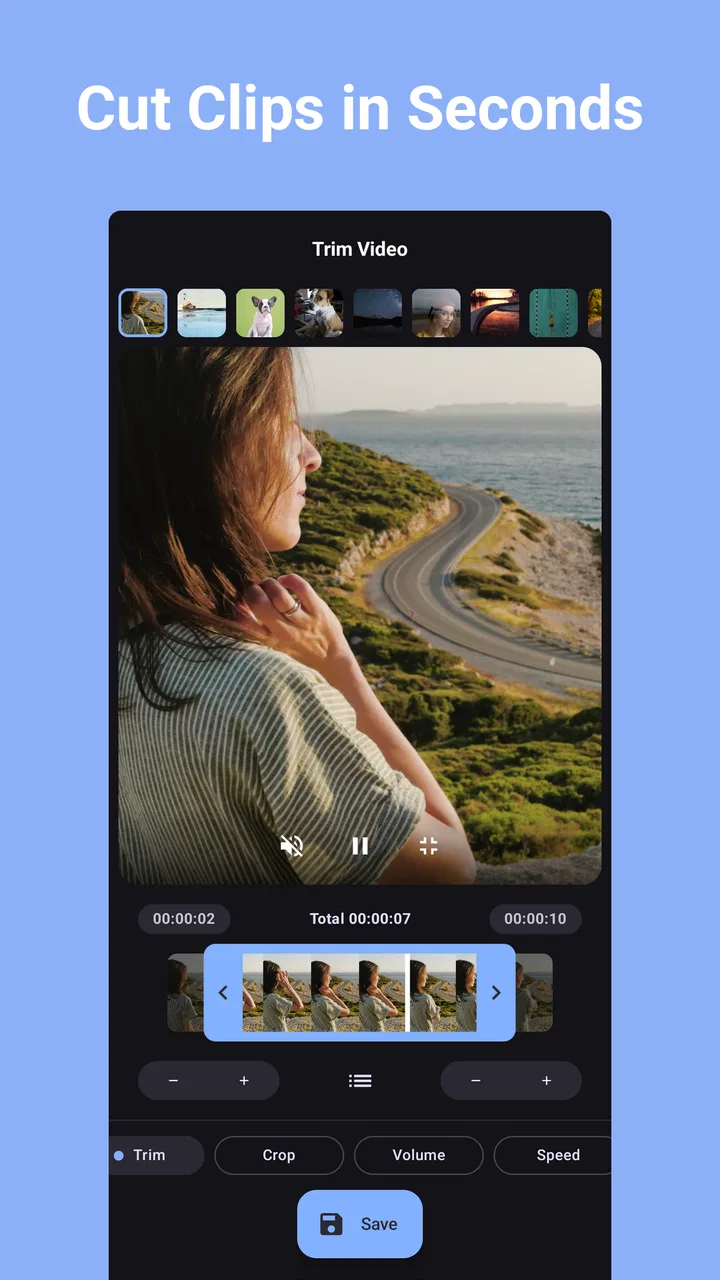
このアプリは、動画全体を眺めながら残す区間を決める使い方に向いています。私は、最初に大まかな範囲を選び、その後に再生して境目を少しずつ調整する流れが扱いやすいと感じました。いきなり完璧な位置を探すより、まず不要な部分を大きく外してから確認するほうが、スマートフォンの小さな画面でも迷いにくくなります。
ウォーターマークなしで仕上げられる点も、共有用の動画では実用的です。編集アプリのロゴが映像に残ると、個人の記録でも投稿用でも目立ちます。切り抜いた動画をそのまま相手に見せたい人にとって、余計な表示がないことは単なる見た目以上の意味があります。
日常の具体的な使い方
私なら、旅行中に撮った長めの動画を家族へ送る前に使います。駅から目的地までの移動中に撮った映像をそのまま送ると、相手は見たい場面まで早送りしなければなりません。到着した瞬間や料理を撮った部分だけを残せば、受け取る側の負担も減ります。短くすることで、送信前に内容を自分で再確認しやすくなるのも利点です。
仕事では、商品の動作や機器の状態を撮影した動画から、確認に必要な区間だけを切り出す使い方が考えられます。ただし、前後を削ると撮影場所や状況が分からなくなる場合があります。証拠として残す映像や、作業の経過を共有する映像では、短くすることよりも文脈を保つことを優先したほうが安全です。
SNS投稿の準備にも便利ですが、ここには注意があります。動画の前後を切ることはできても、色調整、字幕、音楽、複数素材の組み合わせまで必要なら、別の編集アプリのほうが適しています。私は、投稿前の最終的な長さ調整には使いたい一方、一本の作品を組み立てる目的では選びません。
保存前に確認したいこと
カット位置を決めたら、保存操作の前に一度通して再生する習慣をおすすめします。特に会話の途中や、動きが始まる直前を切る場合、境目が急に見えることがあります。サムネイル上では自然に見えても、実際に再生すると人物の手や音声が途中で切れていることがあるためです。
元動画をすぐ削除するのも避けたほうがよいでしょう。短くした後で「やはり数秒前から必要だった」と気付くことがあります。私は、共有相手が内容を確認するまでは元ファイルを残しておき、完成版を別の名前や場所で管理する方法が安心だと思います。これはアプリの機能というより、動画を失わないための運用上のコツです。
プライバシーを意識した扱い方
動画編集アプリを選ぶとき、機能だけでなく、自分の映像をどのように扱うかを考えることも大切です。このアプリで個人の動画を編集するなら、連絡先、住所、車のナンバー、子どもの顔、仕事上の画面など、見せたくない情報が映っていないかを先に確認したいところです。不要な部分を切れば、共有範囲を狭める助けになりますが、画面の端に残った情報まで自動的に隠してくれるものとして使うべきではありません。
私は、機密性の高い動画を扱うときほど、編集後の映像を別の端末や相手に送る前に全体確認をします。トリミングは前後を整える操作なので、画面内に映り込んだ情報を消す編集とは別です。人の顔や書類を隠したい場合は、ぼかしやマスクに対応した専用ツールを選ぶほうが適切です。
アカウントを作成して複数端末で編集履歴を管理するようなサービスを求める人には、こうした単純な動画カットアプリより、クラウド連携を前提にした編集環境が合う場合があります。一方で、動画を一本だけ素早く整えたい人は、余計なプロジェクト管理や公開設定に悩まされにくい構成のほうが気楽です。自分で保存先と共有先を選ぶ意識が、アプリの便利さを安全に使う鍵になります。
無料で始めるときの現実的な見方
価格は無料なので、まず自分の動画で操作感を確かめやすいのは大きな長所です。対象年齢は3歳以上で、Androidでは7.0以上に対応しています。比較的古い端末を使っている人でも、OS条件を満たしているか確認すれば候補に入れやすいでしょう。
一方、アプリ内購入はアイテムごとに561円から2,993円まで設定されています。無料で始められることと、すべての利用が無条件に無料であることは同じではありません。私は、まず無料状態で目的の動画を読み込み、カット、プレビュー、保存まで自分の流れで確認してから、追加の支払いが必要な場面があるかを見るのがよいと思います。
支払い画面が表示されたときは、金額だけでなく、何が追加されるのか、買い切りなのか、繰り返し発生するものなのかを落ち着いて確認してください。特に、急いで動画を送らなければならない状況では、確認を飛ばしてしまいがちです。無料アプリだからといって、購入画面を勢いで進める必要はありません。
他の編集アプリと比べたときの立ち位置
スマートフォンには標準の写真アプリやギャラリーに、動画の前後を切る機能が用意されている場合があります。一本の動画を少し短くするだけなら、それで十分なこともあります。その意味で、このアプリを選ぶ理由は、標準機能に満足できない人が、動画カット専用の操作を試したいときにあります。
反対に、動画を複数つなげたい人、画面に説明を加えたい人、音量を整えたい人、縦横比を投稿先に合わせたい人は、タイムライン型の編集アプリのほうが向いています。高機能なアプリは覚えることが増えますが、完成映像を細かく作り込めます。こちらはその逆で、できることを絞ることで、短い作業を早く終わらせるタイプです。
私が感じたトレードオフは、簡単さと自由度です。編集項目が少ないからこそ、初めて使う人でも目的を見失いにくい反面、後から「ここだけ音を消したい」「途中の一部分も削りたい」と思ったときには、別のアプリへ移ることになります。最初から作品制作を考えるなら高機能アプリ、送る前の整理だけならこのアプリ、という分け方が現実的です。
向いている人、慎重に選びたい人
このアプリが特に合うのは、撮影した動画の前後を短くしたい人です。家族や友人に送る前に見やすく整えたい人、スマートフォンで複雑な編集をしたくない人、編集後の映像にウォーターマークを表示したくない人には、試す価値があります。動画編集をほとんどしたことがない人でも、まず一つの動画で操作を覚えれば、日常の小さな編集に応用しやすいでしょう。
古い端末を使っていて、対応OSの条件を満たしている人にも候補になります。ただし、端末の空き容量や元動画の大きさによって、読み込みや保存の待ち時間が変わることは考えておいたほうがよいです。長時間の高画質動画を大量に処理する目的なら、スマートフォンの負荷や保存容量も含めて判断してください。
一方、編集の途中で多くの素材を管理したい人、細かな演出を加えたい人、字幕やぼかしを必須とする人には、最初から別のアプリを選ぶほうが効率的です。また、仕事で使う場合は、単に切り出せればよいのか、編集履歴や共有権限まで必要なのかを先に決めておくべきです。後者なら、シンプルなカットアプリだけでは運用が足りない可能性があります。
使い始める前に決めておく手順
私なら、まず元動画を再生し、残したい場面の開始点と終了点を大まかに覚えます。次にアプリでその範囲を選び、境目を前後に動かしながら確認します。ここで大切なのは、最初から何度も保存を繰り返さないことです。候補を決めてプレビューし、納得してから一度保存するほうが、ファイルが増えたり、どれが元動画か分からなくなったりする問題を避けられます。
保存後は、完成版を開いて音声と映像の両方を確認します。短い動画ほど、冒頭の一瞬や最後の余韻が印象を左右します。送信先がメッセージアプリなのか、SNSなのか、個人保管なのかによって、必要な長さも違います。相手に見せるための動画なら「自分が見たい部分」だけでなく、「初めて見る人が状況を理解できるか」も基準にすると、切りすぎを防げます。
バージョンは1.1.24で、Double Apeが開発しています。アプリを長く使うつもりなら、更新後に操作や購入条件が変わっていないか、設定画面や保存時の表示をその都度確認する習慣を持つと安心です。アプリの名前だけで判断せず、実際に自分の動画を使って、必要な操作が無理なく完了するかを確かめるのが一番確実です。
私の結論
「動画トリミング - 動画カット編集」は、動画編集を始めるための総合ツールというより、不要な前後を取り除く作業に焦点を合わせたアプリです。無料で試せて、動画プレーヤー&エディタとして目的が分かりやすく、ウォーターマークなしで共有用の短い動画を作りたい人には使いやすい選択肢だと思います。
ただし、映像の一部を隠す、字幕を付ける、複数の動画をつなぐといった作業まで任せるものではありません。アプリ内購入があるため、無料で始める場合も、追加機能や支払い表示を自分で確認しながら使う姿勢が必要です。私は、家族への共有や日常の記録整理ならおすすめできますが、仕事の正式な編集や作品づくりには、用途に合った別の編集環境を選びます。
結局のところ、選ぶ基準は「動画を短くしたいだけか、それ以上の編集をしたいか」です。前者なら、操作を覚える負担を抑えながら、必要な場面を見やすく切り出せます。後者なら、最初から多機能なアプリに進んだほうが二度手間になりません。自分の動画をどこまで加工したいのかを決めてから試せば、このアプリの良さも限界も、早い段階で判断できるはずです。
動画トリミング - 動画カット編集に関するよくある質問
01動画トリミング - 動画カット編集では、どのような編集ができますか?
動画トリミング - 動画カット編集は、動画の不要な部分を切り取ったり、必要な場面だけを残したりする基本的な編集に向いています。撮影した動画の冒頭や最後を短く整えるほか、長い映像から一部分を抜き出して保存することも可能です。SNSへの投稿前に動画を見やすく整理したい人に便利ですが、高度な合成や本格的な映像制作を目的とする場合は、機能が不足する可能性があります。
02編集した動画はどの形式や画質で保存できますか?
保存できる動画形式や解像度、フレームレートは、使用する端末やアプリのバージョンによって異なる場合があります。編集後に保存する際は、元動画と同じ画質を維持できるか、圧縮によって映像が粗くならないかを確認してください。特に高解像度の動画は、保存に時間がかかったり、ファイル容量が大きくなったりします。大切な動画は、完成後に再生して画質と音声を確認するのがおすすめです。
03動画のトリミングやカットに料金はかかりますか?
基本的な動画編集を無料で利用できる場合でも、広告表示や一部機能の制限、追加課金の有無は事前に確認しておく必要があります。アプリ内課金が用意されている場合、広告削除や高画質保存などが有料になっていることがあります。ダウンロード前にストアの料金表示と課金条件を確認し、無料で使える範囲を理解してから利用すると、予想外の請求を避けられます。
04編集した動画や元の動画は安全に管理されますか?
動画編集アプリを利用する際は、端末内の写真や動画へのアクセス権限を求められることがあります。動画トリミング - 動画カット編集で個人的な映像を扱う場合は、必要な権限だけを許可し、利用規約やプライバシーポリシーにも目を通しておくと安心です。通常、編集前に元動画を複製しておくと、操作ミスで大切な映像を上書きするリスクを減らせます。
05初心者でも動画トリミング - 動画カット編集を簡単に使えますか?
基本的なトリミングやカットが中心であれば、動画を選択し、タイムラインやスライダーで開始位置と終了位置を指定して保存するという流れで、初心者でも比較的使いやすいでしょう。ただし、長時間動画や大容量ファイルを扱うと処理に時間がかかることがあります。編集前に十分な空き容量を確保し、保存中はアプリを終了しないようにすると、失敗を防ぎやすくなります。
メリット
- 直感的な操作で動画の不要な部分をすばやくカットできる
- 複数の動画形式に対応し、SNS投稿用の編集にも便利
- 編集後の動画を端末へ簡単に保存できる
- 短い動画の作成や共有に適している
- 動画のトリミング範囲を細かく調整できる
デメリット
- 高解像度動画では処理や書き出しに時間がかかる場合がある
- 無料版では広告表示が気になることがある
- 高度なエフェクトや音声編集機能は限られている
- 長時間動画の編集には端末の空き容量が必要
- 端末性能によってプレビューが滑らかでない場合がある

動画トリミング - 動画カット編集
ギャラリー